Showing posts with label software. Show all posts

Software pencari driver

No Comments
Software pencari driver otomatis - Terkadang kita sering dibuat bingung dengan masalah driver. Saat menginstall sitem operasi tertentu, driver harus di install supaya hardware pada komputer maupun laptop bisa berjalan dengan normal. Namun yang menjadi masalah adalah ketika kita hendak menginstall sebuah driver namun kita tidak tahu nama driver tersebut.

Ada 2 cara untuk mengatasi masalah driver yang kita tidak tahu namanya. Yang pertama adalah secara manual yaitu dengan mencari id driver melalui device manager, baru kemudian mendownload drivernya secara manual. Atau dengan cara yang kedua yaitu dengan bantuan software yang secara otomatis menemukan driver dan mengupdatenya.

Ada banyak software pencari driver baik yang berbayar maupun gratis. Salah satunya adalah DiverIdentifier, fungsi dari software ini adalah mencari driver yang compitable secara otomatis. Anda hanya perlu terhubung ke internet dan aplikasi ini akan mencari dan mengunduh driver secara otomatis.

Sistem kerja dari DriverIdentifier adalah dengan men-scan perangkat hardware Anda untuk mengidentifikasi nama pabrikan dan versi perangkat yang digunakan. Kemudian mencarinya di database online untuk menemukan driver yang paling cocok dengan komputer Anda.
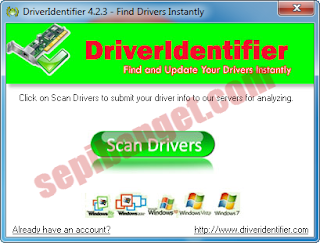
software pencari driver

Fitur Terbaru DriverIdentifier

  • Install Driver Otomatis. Software ini mampu melakukan instalasi software berbagai komputer dengan cepat, tergantung dari koneksi internet yang digunakan.
  • Hemat Waktu dan Biaya
  • Semua driver yang Anda butuhakan akan otomatis terinstall hanya dengan beberapa klik saya. Selain itu DriverIdentifier bersifat freeware atau gratis.
  • Support Berbagai Driver. Dengan database yang cukup banyak membuat software ini bisa digunakan di berbagai tipe komputer.
  • Update Driver. Juga bisa digunakan untuk mengupdate driver terbaru.

Cara Menggunakan DriverIdentifier

  1. Download http://goo.gl/AZtKE dan install programnya.
  2. Setelah proses instalasi selesai, jalankan DriverIdentifier lalu klik scan.
  3. Tunggu beberapa saat software ini akan melakukan scanning hardware id komputer Anda.
  4. Ketika sudah selesai makan software ini akan menampilkan seuah halaman web dimana pada halaman tersebut tertera nama driver yang sudah maupun yang belum terinstall.
  5. Klik download untuk mengunduh driver yang belum diinstall, atau pilih update jika terdapat versi terbaru.
DriverIdentifier merupakan solusi terbaik bagi yang sedang bingung mencari driver untuk PC Anda. Meskipun database software pencari driver ini terbilang cukup lengkap, namun tidak semua jenis driver dapat teridentifikasi karena ada beberapa jenis driver yang tidak menyediakan support secara online.

Cara Memperbaiki Hardisk

No Comments
Cara memperbaiki hardisk yang rusak tidak melulu harus menggunakan peralatan seperti obeng dan tang, karena saat ini sudah tersedia berbagai software yang bisa kita gunakan untuk mengecek kerusakan pada hardisk tanpa perlu membongkarnya terlebih dahulu.

Kerusakan pada hardisk sendiri terbagi menjadi 2 yaitu kerusakan secara fisik dan kerusakan dari sisi software. Kerusakan fisik biasanya terjadi karena hardisk jatuh, terlalu banyak debu, kepanasan, dan lain sebagainya yang menyebabkan komponen utama hardisk menjadi rusak.

Sedangkan dari sisi software, kerusakan hardisk banyak disebabkan karena saat sedang digunakan tiba-tiba listrik padam. Untuk memperbaiki kerusakan seperti ini kita bisa menggunakan bantuan beberapa software diantaranya :

Cara Memperbaiki Hardisk dari Sisi Software

1. HDD Bad Sector Repair
Cara memperbaiki hardisk - Software ini berguna untuk memperbaiki kesalahan pada hardisk yang dirancang khusus untuk seri 541DX Maxtor. Aplikasi ini akan melakukan analisis mendalam kerusakan yang terdapat pada hard drive Anda. Kemudian akan dilakukan perbaikan serta mengidentifikasi cacat hardisk dapat digunakan seperti keadaan semula.

2. HDD Low Level Format Tool
Software ini berfungsi untuk menghapus semua data, partisi, dan mereset hardisk seperti saat pertama Anda membelinya. Tapi sebelum menggunakan tool ini sebaiknya Anda melakukan backup data terlebih dahulu karena semua file yang terdapat pada hardisk akan di sapu bersih sehingga hardisk Anda akan kembali fresh seperti baru.

3. Menggunakan Software Recovery
Jika backup dirasa tidak memungkinkan, Anda bisa menggunakan software recovery. Software recovery berguna untuk mengembalikan data-data yang hilang, terhapus, maupun terformat. Ada banyak sekali aplikasi recovery yang bisa ditemukan di internet, silahkan pilih salah satu yang paling baik.

Cara Memperbaiki Hardisk dari Sisi Hardware

Jika cara memperbaiki hardisk dari sisi software tidak mampu mengatasi masalah Anda, mungkin kerusakan yang terjadi pada hardisk Anda, disebabkan oleh rusaknya salah satu komponen hardware. Mungkin Anda berfikir, "Ah mending dibawa ke tukang servias aja deh" Tapi tunggu dulu kenapa harus mengeluarkan biaya mahal ke tukang servis kalo Anda sendiri bisa memperbaikinya.

Ebook Cara Memperbaiki Hardisk

CHAPTER 1 MENGENAL HARD DISK DRIVE
  1. Apa Yang Dimaksud Dengan Hard Drive?
  2. Langkah-Langkah Membongkar Hard Drive
  3. Anatomy Sebuah Hard Disk Drive
  4. Tentang Partisi Hard Disk
  5. Yang Perlu Anda Ketahui Ketika Membeli Hard Disk Drive Baru
CHAPTER 2 PERAWATAN HARD DISK DAN DATA
  1. Perawatan Fisik
  2. Perawatan Software Dan Data
  3. Merawat Hard Disk Dengan Software
  4. Membuat Backup Restore Sistem Operasi
  5. Membuat Backup dan Restore Data
  6. Membuat Backup Restore Data Dengan Software
  7. Melakukan Restore Data
  8. Hard Drive Diagnostic and Repair Tools
CHAPTER 3 ANALISA KERUSAKAN HARD DRIVE, PENYEBAB DAN SOLUSI PERBAIKAN
  1. Bagaiman Proses Rusaknya Hard Drives
  2. Serial Killer, 6 Penghancur Utama  Hard Drive
  3. Hard Drive Sudah Rusak, Apa Langkah Selanjutnya
  4. Tabel Penanganan Masalah Pada Harddisk
  5. Daftar Kerusakan Pada Hard Drive, Gejala Dan Solusinya
  6. Head Stack Hard Drive, Pertanyaan Dan Jawaban
  7. Mengganti Logic Board Hard Drive
  8. Step by Step Mengganti Head Stack Hard Drive
  9. Memperbaiki Kerusakan Connector Hard Drive SATA
  10. Memperbaiki Kerusakan Connector Hard Drive IDE
  11. Bad Sector Dan Cara Mengatasi
  12. Enam Bentuk Kerusakan Hard Disk Drive Berdasarkan Lokasinya
  13. Warnings Kerusakan Hard Drive Dan Metode Penelusuran
  14. Recovery Data Dengan Software
cara memperbaiki hardisk
Ebook yang terdiri dari halaman 135 ini akan mengulas secara detail perbaikan hardisk dari sisi perangkat lunak maupun perangkat keras. Semua metode yang diajarkan bisa Anda lakukan sendiri di rumah tanpa perlu menghabisakan biasa ke tukang servis. Bahkan jika sudah mahir cara memperbaiki hardisk, Anda justru malah bisa membuka jasa perbaikan hardisk untuk tambah-tambah uang jajan.
Cara Membuat System Image di Windows 7

Cara Membuat System Image di Windows 7

No Comments

Cara Membuat System Image di Windows 7 Image
              Hadirnya banyak fitur baru pada windows 7 membuat kita semakin mudah untuk memaksimalkan kinerja sistem operasi buatan Microsoft ini. Salah satu fitur baru yang dihadirkan yang belum ada pada windows versi sebelumnya adalah kemampuan membuat file image backup tanpa harus menggunakan utilitas dari pihak ketiga seperti symantec ghost atau true image.
Waktu terbaik untuk membuat image file adalah saat anda baru saja melakukan install windows dan beberapa aplikasi standar seperti office, winamp dan beberapa aplikasi standar lain. Image file yang anda buat adalah backup dari semua system, file aplikasi maupun data yang ada di sebuah drive hardisk secara keseluruhan. Sederhananya, image file adalah sebuah mirror dari data anda di hardisk.
Sekarang, kita lanjutkan dengan membuat system image file di Windows 7
Kli Start, pilih Getting Started dan klik Back up your files.
Cara Membuat System Image di Windows 7 Image
Klik Create a system image pada jendela yang keluar.
Cara Membuat System Image di Windows 7 Image
Tentukan dimana anda ingin menyimpan image file. Anda bisa memilih hardisk drive, mem-burning-nya ke sebuah kepingan DVD atau menyimpannya di drive yang di share jaringan (bila ada).
Cara Membuat System Image di Windows 7 Image
Pada layar, akan keluar konfirmasi yang menandakan berapa besar image file yang akan dibuat oleh system. Klik tombol Start Backup untuk memulai membuat system image.
Cara Membuat System Image di Windows 7 Image
Setelah itu, anda akan mendapatkan system sedang membuat sebuah image file dari hardisk anda.
Cara Membuat System Image di Windows 7 Image
Setelah proses selesai, anda diberi pilihan apakah ingin membuat sebuah CD repair disk atau tidak. CD ini berguna sebagai tool penunjang saat system anda error dan ingin melakukan restore menggunakan image file yang anda buat. Pilih Yes untuk membuat CD repair disk.
Cara Membuat System Image di Windows 7 Image
Masukkan sebuah CD kosong dan klik Create disc untuk membuat CD repair disk.
Cara Membuat System Image di Windows 7 Image
Klik Create disc untuk memulai membuat CD repair disk. Tunggu beberapa saat sampai proses selesai.
Cara Membuat System Image di Windows 7 Image
Sekarang, anda punya file system image backup dan sebuah CD repair disk yang dapat digunakan saat komputer anda mengalami trouble. Proses pembuatan system image akan membuat sebuah folder baru bernama “WindowsImageBackup” di mana anda memilih lokasi penyimpanan file system image.

Cara Membuat System Image di Windows 7 Image
Gunakanlah CD repair disk beserta image file yang telah anda buat pada saat windows 7 pada komputer atau notebook anda mengalami trouble. Selamat mencoba!
Cara Membuat CD Repair Windows 7

Cara Membuat CD Repair Windows 7

No Comments


Setiap Microsoft mengeluarkan operating system baru (termasuk Windows 7), mereka mengklaim kalau sistem operasi tersebut lebih stabil dari pendahulunya. Meskipun demikian, anda tidak akan pernah tahu suatu saat system yang stabil tersebut akan mengalami masalah. Alangkah lebih baik jika anda melakukan antisipasi guna meminimalisir akibat yang ditimbulkan oleh Windows 7 saat mengalami masalah.
Salah satu solusi persiapan yang dapat anda lakukan untuk mengantisipasi kerusakan tersebut adalah dengan cara membuat sebuah CD repair Windows 7 yang dapat digunakan untuk booting saat operating system mengalami masalah. Windows 7 punya sebuah fitur yang dapat digunakan untuk membuat sebuah CD repair dengan langkah yang mudah.
Langkah kerjanya adalah sebagai berikut :
  • Klik Start, kemudian ketik system repair disc klik Create a System Repair Disc.

    Cara Membuat CD Repair Windows 7 Image
  • Akan keluar window Create a System Repair Disc. Pilih media disc yang akan dipakai.
    Cara Membuat CD Repair Windows 7 Image
  • Masukkan sebuah kepingan CD kosong ke dalam DVD/CD RW dan lanjutkan dengan klik tombol Create disc.
  • Setelah selesai, keluarkan kepingan CD yang telah anda buat dari DVD/CD RW
Sekarang anda punya kepingan CD yang dapat digunakan sebagai repair dis Windows 7 di komputer atau notebook anda.
Lalu, bagaimana menggunakan repair disc yang telah dibuat?
  • Booting komputer atau notebook anda menggunakan kepingan CD yang telah anda buat. Pilih Windows Setup [EMS Enabled] untuk masuk ke dalam menu system repair.
    Cara Membuat CD Repair Windows 7 Image
  • Setelah proses booting selesai, anda bisa mengakses tool System Recovery Options dan mengembalikan Image System file yang telah anda buat sebelumnya. (Baca artikel kami sebelumnya tentang Bagaimana Cara Membuat System Image di Windows 7).
    Cara Membuat CD Repair Windows 7 Image
  • Sekarang anda dapat memilih jenis recovery yang akan dijalankan untuk memulihkan sistem operasi Windows 7 pada notebook atau PC sesuai dengan kondisi kerusakan system yang anda hadapi. Jika ingin menggunakan image system yang telah dibuat, klik System Image Recovery dan ikuti langkah-langkah beriutnya ssuai dengan petunjuk yang disediakan.


    Cara Membuat CD Repair Windows 7 Image
Meskipun tidak pernah diingnkan, anda tidak akan pernah tahu kapan sistem operasi windows 7 mengalami masalah. Sebuah langkah yang bijak jika mau meluangkan waktu untuk membuat sebuah CD repair yang akan bermanfaat saat notebook atau PC anda bermasalah.